
Download Tomato Torrent – Leichtgewichtiger, stabiler BitTorrent-Client für macOS
Übersicht
Tomato Torrent ist ein minimalistischer BitTorrent-Client, der speziell für macOS‑Benutzer entwickelt wurde, die Stabilität, geringen Speicherverbrauch und eine übersichtliche Oberfläche schätzen. Aus dem ursprünglichen BitTorrent‑Client‑Code abgeleitet, übernimmt Tomato Torrent die rock‑solid Zuverlässigkeit seines Vorgängers und verzichtet gleichzeitig auf unnötigen Ballast. Das macht es zur idealen Wahl für alle, die einen Torrent‑Client leise im Hintergrund laufen lassen wollen, ohne die Systemleistung zu beeinträchtigen oder Bandbreite zu verschwenden.
Das Markenzeichen des Programms ist die „quick‑resume“-Funktion, die pausierte Downloads sofort wiederherstellt, sowie ein integrierter Tracker‑Ersteller für Nutzer, die eigene Dateien verteilen möchten. Obwohl es nicht die erweiterten Analysen von Azureus oder die ausgefeilte Zeitplanung neuerer Clients bietet, findet Tomato Torrent ein Gleichgewicht zwischen Einfachheit und wesentlicher Funktionalität. Es unterstützt AppleScript‑Integration, sodass Power‑User Aufgaben automatisieren und den Client an individuelle Workflows anpassen können.
Ob Sie ein gelegentlicher Downloader sind, der ein problemloses Erlebnis sucht, oder ein Entwickler, der eine leichte Basis für maßgeschneiderte Torrent‑Lösungen benötigt – Tomato Torrent liefert ein unkompliziertes, sicheres und kostenloses Werkzeug, das auf moderner Mac‑Hardware reibungslos läuft.
Hauptfunktionen
- Niedriger Speicherverbrauch: Verbraucht nur wenige Megabyte RAM und ermöglicht gleichzeitig den Betrieb mit anderen anspruchsvollen Anwendungen.
- Quick‑Resume‑Funktion: Stellt pausierte Torrents sofort wieder her, ohne bereits heruntergeladene Daten erneut zu prüfen.
- Seed‑Ratio‑Steuerung: Stoppt das Seeden automatisch, sobald ein vom Nutzer definiertes Verhältnis erreicht ist, und schont so die Upload‑Bandbreite.
- Benutzerdefinierte Upload‑Rate: Manuell maximale Upload‑Geschwindigkeiten festlegen, um eine Sättigung Ihrer Internetverbindung zu verhindern.
- Eingebauter Tracker‑Ersteller: Einfache Oberfläche zur Erstellung privater Tracker, ideal für die Verteilung im kleinen Rahmen.
- AppleScript‑Unterstützung: Vollständige Skript‑Möglichkeiten für Automatisierung, Stapelverarbeitung und benutzerdefinierte UI‑Erweiterungen.
- Native macOS‑Oberfläche: Klassisches BitTorrent‑Layout, angepasst an die macOS‑Ästhetik, für langjährige Nutzer vertraut.
- Sichere Download‑Verarbeitung: Nutzt verifizierte SSL‑Verbindungen, wo verfügbar, und schützt Torrent‑Metadaten vor Manipulation.
- Automatische Updates: Optionale Hintergrund‑Update‑Prüfungen halten den Client aktuell, ohne manuelles Eingreifen.
- Werbefrei: Keine Pop‑ups oder gebündelte Adware, für ein ununterbrochenes Download‑Erlebnis.
Installation, Nutzung & Kompatibilität
Installationsschritte
Die Installation von Tomato Torrent auf einem Mac ist unkompliziert. Besuchen Sie zunächst die offizielle Website und klicken Sie auf den Button „Download for macOS“. Die Datei wird als komprimiertes .dmg-Paket bereitgestellt. Öffnen Sie das DMG und ziehen Sie das Tomato‑Torrent‑Symbol in Ihren /Applications-Ordner. macOS kann Sie vor einem nicht identifizierten Entwickler warnen; klicken Sie einfach mit der rechten Maustaste auf die App, wählen Sie „Open“ und bestätigen Sie, dass Sie der Quelle vertrauen. Der Installer schließt dann ab und der Client erscheint in Ihrem Launchpad.
Erster Start & Grundlegende Nutzung
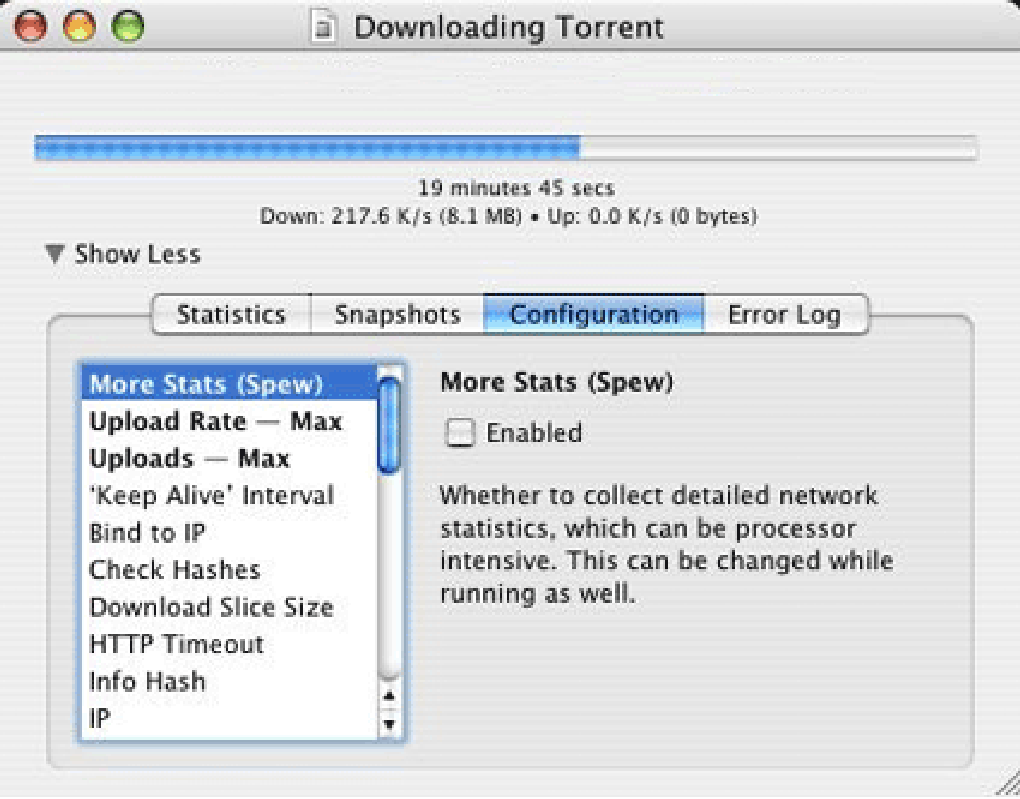
Beim ersten Start zeigt Tomato Torrent ein klares Fenster mit einem „+“-Button zum Hinzufügen von Torrent‑Dateien oder Magnet‑Links. Ziehen Sie eine .torrent-Datei in das Fenster oder fügen Sie einen Magnet‑URI ein, um einen Download zu starten. Die Hauptansicht zeigt Fortschrittsbalken, Download‑/Upload‑Geschwindigkeiten und die verbleibende Zeit.
Nutzen Sie den „Pause“-Button, um einen Torrent vorübergehend anzuhalten; die Quick‑Resume‑Funktion garantiert, dass Sie genau dort weitermachen können, wo Sie aufgehört haben. Um das Seed‑Verhältnis anzupassen, klicken Sie mit der rechten Maustaste auf einen Torrent, wählen Sie „Properties“ und setzen Sie das gewünschte Verhältnis. Wird das Verhältnis erreicht, stoppt der Client das Seeden dieses Torrents automatisch und schont Ihre Upload‑Bandbreite.
Kompatibilität (itemprop="operatingSystem")
Tomato Torrent ist ausschließlich für macOS konzipiert. Es läuft nativ auf macOS 10.12 Sierra und später, einschließlich der neuesten macOS Ventura‑Versionen. Die Anwendung nutzt das Cocoa‑Framework und sorgt für eine reibungslose Integration mit Systemdiensten wie Notification Center und Spotlight. Während es keine offiziellen Builds für Windows, Linux, Android oder iOS gibt, ist die leichte Architektur ein gutes Referenzmodell für Entwickler, die plattformübergreifende Torrent‑Tools erstellen wollen. Auf älterer Mac‑Hardware garantiert der niedrige Speicherverbrauch, dass selbst Legacy‑Maschinen mehrere gleichzeitige Torrents ohne spürbare Verlangsamung handhaben können.
Vor‑ und Nachteile & Häufig gestellte Fragen
Vorteile
- Extrem niedriger RAM‑Verbrauch – ideal für den Hintergrundbetrieb.
- Quick‑Resume spart Zeit und Bandbreite.
- Eingebauter Tracker‑Ersteller für private Torrent‑Verteilung.
- AppleScript‑Unterstützung ermöglicht tiefe Anpassungen.
- Werbefrei, kostenlos und regelmäßig aktualisiert.
Nachteile
- Fehlt erweiterte Statistiken und Peer‑Analysen, die in größeren Clients zu finden sind.
- Keine native Windows‑ oder Linux‑Version, was die plattformübergreifende Nutzung einschränkt.
- Die Oberfläche ist einfach; Power‑User könnten Funktionen wie Bandbreiten‑Drosselung pro Torrent vermissen.
- Tracker‑Erstellung ist simpel, aber nicht für große öffentliche Tracker geeignet.
- Begrenzter Community‑Support im Vergleich zu populäreren Torrent‑Anwendungen.
FAQ (itemscope itemtype="https://schema.org/FAQPage")
Ist Tomato Torrent komplett kostenlos?
Ja, Tomato Torrent wird als kostenloser Download ohne versteckte Gebühren oder Abonnementanforderungen angeboten.
Kann ich meine Upload‑Geschwindigkeit begrenzen?
Absolut. In den Eigenschaften des Torrents können Sie eine maximale Upload‑Rate festlegen, um zu verhindern, dass Ihre Internetverbindung gesättigt wird.
Unterstützt Tomato Torrent Magnet‑Links?
Ja, Sie können Magnet‑URIs direkt in das Hauptfenster einfügen oder den „+“-Button verwenden, um sie hinzuzufügen.
Wie erstelle ich einen privaten Tracker?
Tomato Torrent enthält einen einfachen Tracker‑Assistenten, der über das Menü „File“ erreichbar ist. Folgen Sie den Anweisungen, um Port, Ankündigungs‑URL und optionale Authentifizierung festzulegen.
Ist die AppleScript‑Integration sicher?
AppleScript läuft innerhalb der sandbox‑Umgebung von macOS, sodass Skripte nur mit den von Tomato Torrent bereitgestellten Befehlen interagieren können – das macht es zu einer sicheren Methode, Aufgaben zu automatisieren.
Fazit & Handlungsaufruf
Tomato Torrent hält, was es verspricht: ein einfacher, stabiler und speicherschonender BitTorrent‑Client für macOS. Zwar kann es Feature‑reiche Konkurrenten in Bezug auf Analysen oder plattformübergreifende Verfügbarkeit nicht übertreffen, doch seine Kernstärken – Quick‑Resume, niedriger RAM‑Verbrauch, Seed‑Ratio‑Automatisierung und AppleScript‑Erweiterbarkeit – machen es zu einer überzeugenden Option für Nutzer, die ein sauberes, ablenkungsfreies Download‑Erlebnis bevorzugen. Wenn Sie nach einem kostenlosen, sicheren und leicht zu bedienenden Torrent‑Client suchen, der im Hintergrund arbeitet, während Sie arbeiten, ist Tomato Torrent einen Download wert. Installieren Sie ihn noch heute, setzen Sie Ihr gewünschtes Seed‑Verhältnis und genießen Sie nahtloses Torrenting ohne den Overhead aufgeblähter Software. Für Entwickler öffnen die AppleScript‑Hooks Türen zu individueller Automatisierung und machen Tomato Torrent zu einer vielseitigen Basis für spezialisierte Workflows.
Bereit, Tomato Torrent auszuprobieren? Laden Sie die neueste Version jetzt herunter und erleben Sie die Einfachheit eines wirklich leichten BitTorrent‑Clients.







